
API – Objekt och webhooks för objekt
API:t har fått stöd för objekt. Objekt kan listas, hämtas, skapas och uppdateras (/api/2/objectItems), och det går även att hämta objekttyper och dokument på objekt. Objekt kan inte tas bort via API:t, men de kan arkiveras genom att sättas som inaktiva.
Det finns också fyra nya webhook-händelser: nytt objekt, ändrat objekt, nytt dokument på ett objekt och ändrat dokument på ett objekt. Dokumenthändelserna innehåller även mappen som dokumentet ligger i och objektets sökväg, så att man t.ex. kan bygga upp samma mappstruktur i SharePoint.
Zapier-appen har fått motsvarande triggers.
Läs mer under ”Object Items” i API-dokumentationen.
App – Kund, projekt och arbetsorder i körjournalen
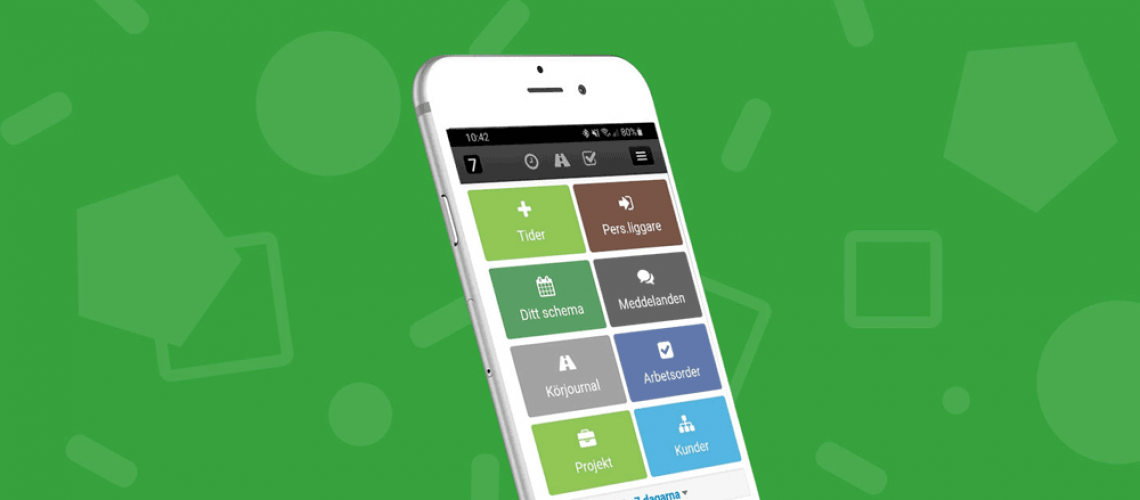
I mobilappen visas nu kund, projekt och arbetsorder på körjournalens resor i registreringslistan under Tider. Det gäller både den förenklade körjournalen och körjournalen som är godkänd av Skatteverket.
Arbetsorder – Registrera tid/artiklar på arbetsordrar som inte är pågående
Under ”Inställningar -> Allmänt” kan man begränsa registreringen av tid och artiklar till pågående arbetsordrar och pågående projekt. Nu kan man under respektive inställning välja roller, avdelningar och användare som begränsningen inte gäller för (”Gäller ej”).
De som har valts där kan registrera tid och artiklar även när arbetsordern eller projektet har en annan status än ”Pågående”, ex. på en avslutad arbetsorder.
Arbetsordermall – Resultatenhet
På en arbetsordermall kan man nu välja resultatenhet. Arbetsordrar som skapas från mallen får mallens resultatenhet, även om projektet har en annan. Det gäller också återkommande arbetsordrar och arbetsordrar som skapas från en projektmall.
Fältet visas när ni använder resultatenheter och användaren har behörigheten ”Se finansiell info (priser/kostnader)”. I mobilappen gäller det från den nya versionen av appen.
Artiklar – Priser avrundas till två decimaler
När man registrerar en artikel avrundas priset nu direkt till två decimaler, så att ex. 9,8875 blir 9,89. Tidigare sparades alla decimaler medan fakturan visade två, vilket kunde ge avvikande belopp, bland annat på e-fakturor.
På leverantörsfakturor och orderbekräftelser behåller inpriset (À-pris) sina decimaler, så att beloppet stämmer med leverantörens faktura. Priset som faktureras vidare avrundas till två decimaler, och ”Att vidarefakt.” räknas som antal × det avrundade priset. Ett påslag som har skrivits in på en rad ligger nu kvar när antal eller À-pris ändras, och ”Att vidarefakt.” räknas om när beloppet ändras.
Befintliga artiklar ändras inte förrän de sparas igen.
Artiklar – Påslag på inpris per artikelnummer
Under ”Inställningar -> Artiklar -> Påslag per artikelnummer” kan man nu ange påslag på inpris utifrån hur grossisternas artikelnummer börjar, ex. 01 = 30 %, 021 = 55 % eller intervallet 03–05 = 20 %. Fler siffror går före färre, så artikelnummer 0213423 får 55 %. En regel kan gälla alla grossister eller en viss grossist. Reglerna kan testas mot ett artikelnummer, och de kan exporteras och importeras.
Reglerna används på kunder och projekt där man har valt ”Använd påslag på inpris från artikelnummer”. Valet finns under fliken Fakturering på kunden och under de specifika inställningarna för artiklar på projektet. Om inget artikelnummer matchar används kundens eller projektets vanliga påslag på inpris. Det gäller även om regeln som matchar har 0 % i påslag, så en sådan regel ger alltså inte 0 % påslag. Reglerna gäller grossisters artiklar, även från leverantörsfakturor och orderbekräftelser, men inte egna artiklar.
I kundlistan kan man ändra valet för flera kunder på en gång med ”Ändra markerade”.

Avfallsrapportering – Ny modul för farligt avfall (Beta)
Det finns en ny modul, Avfallsrapportering, för er som hanterar farligt avfall och ska rapportera till Naturvårdsverkets avfallsregister. Rapporterna skickas direkt från Seven Time till Naturvårdsverket.
Aktivera modulen under ”Inställningar -> Moduler”. För att kunna rapportera behöver ni egna API-uppgifter (API-nyckel och API-secret), som ni ansöker om hos Naturvårdsverket. Uppgifterna anges under ”Inställningar -> Integrationer -> Avfallsrapportering”, och där väljer ni också vilka avfallstyper (EWC-koder) ni rapporterar. Leverantörer som tar emot farligt avfall markeras som mottagare på leverantörskortet.
Avfallsrapporter läggs till på arbetsordern. Under Avfallsrapporter i menyn visas avfallet i två flikar: ”Kvar i verksamheten” och ”Lämnat verksamheten”. När avfallet lämnar verksamheten registrerar man en transport. Flera rapporter med samma avfallstyp och filial kan slås ihop till en transport, och ett transportdokument skapas för nästa mottagare.
Beställning – Skicka till ”Er referens”
När man skickar en beställning med e-post föreslås nu e-postadressen till kontaktpersonen i ”Er referens”. Om kontaktpersonen saknar e-post, eller om ”Er referens” är tom, används leverantörens e-post som tidigare. Det gäller både när man skickar från beställningen och från beställningslistan.
Om man byter leverantör på beställningen töms ”Er referens”. I listan över kontaktpersoner markeras huvudkontakten nu med ett ”H”, även på arbetsordrar och i egna fält av typen kontaktperson.
Byggdagbok – Bifoga dokument
Byggdagboken har fått en ny flik, Dokument, där man kan bifoga filer av alla typer, ex. PDF, Word och Excel. Det fungerar även på en ny dagbok som inte har sparats ännu.
När dagboken skickas med e-post följer dokumenten med som egna bilagor. I PDF-filen listas dokumenten, och de finns inbäddade som bilagor (de visas ex. i Adobe Reader). Via den externa länken och i kundportalen kan dokumenten laddas ner. Dokumenten visas också på arbetsordern och projektet under ”Dokument -> Från dagböcker”.
Byggdagbok – Miniatyrbilder under ”Från dagböcker”
Bilder som läggs till i en byggdagbok får nu en miniatyrbild. De visas därför som bilder under ”Dokument -> Från dagböcker” på projektet och arbetsordern, på samma sätt som projektets egna dokument. Bilder som lades till före uppdateringen visas fortfarande med en ikon.
Byggdagbok – Noteringar med namn och datum
I sektionerna för ”Pågående/påbörjade arbeten”, ”Avslutade arbeten” samt ”Avvikelser/hinder” lägger man nu till text med ”Ny notering”. Varje notering visar vem som skrev den och när, så att det blir tydligt vad de olika användarna har gjort när många skriver i samma dagbok. Egna noteringar kan ändras och tas bort.
Med ”Kopiera från noteringar på tider” blir varje tids notering en egen notering med namnet på den som rapporterade tiden. Text i äldre dagböcker visas under ”Tidigare text”.
Med den nya inställningen ”Visa användare och datum för noteringar i PDF och extern länk” (”Inställningar -> Byggdagbok”) väljer man om namn och datum även ska visas i PDF-filen och via den externa länken. Inställningen är avstängd från början.

Fakturering – Artikelbeskrivning via Generera faktura
Under ”Fakturering -> Generera faktura” finns nu valet ”Artikelbeskrivning” under Artiklar (formatet Detaljer). När det är valt visas artikelns beskrivning efter artikelns namn på fakturaraden. Valet sparas till nästa gång.
Fakturering – Leveransdatum på fakturor
Under ”Inställningar -> Fakturering” finns en ny inställning: ”Visa leveransdatum”. När den är på kan man ange ett leveransdatum på fakturan, alltså datumet då varorna levererades eller tjänsten utfördes. Leveransdatumet visas på fakturan (PDF) och som en egen kolumn i fakturalistan. Det följer med vid export till Fortnox, Spiris (Visma eEkonomi), Svefaktura/e-faktura (även via Crediflow och Aros Kapital) och Briljant. En kreditfaktura får samma leveransdatum som fakturan som krediteras.
Från arbetsordern: Med inställningen ”Hämta leveransdatum från arbetsorderns avslutsdatum” sätts leveransdatumet till datumet då arbetsordern avslutades när man skapar en faktura från en eller flera arbetsordrar. Om fakturan gäller flera arbetsordrar används det senaste avslutsdatumet. I Fortnox syns datumet i kolumnen ”Levdatum” i fakturalistan.
Från offerten: När man skapar en faktura från en offert följer offertens leveransdatum med. Om offerten har leveransdatum som ett intervall används slutdatumet. Finns det en avslutad arbetsorder och inställningen ovan är på används arbetsorderns avslutsdatum i stället.
Leveransdatumet kan alltid ändras innan fakturan sparas, och ett datum som man själv har angett skrivs aldrig över. I API:t heter fältet actualDeliveryDate.
Frånvaro – Kostnadskonto på frånvaro
Frånvarodialogen har fått fältet Kostnadskonto. Ny frånvaro förifylls med frånvarokategorins konto, och kontot kan sedan ändras. Om man väljer enbart frånvaro i tidtabellen kan man också ändra kostnadskonto på all vald frånvaro på en gång med ”Ändra valda”, även på attesterad och lönebearbetad frånvaro.
Det kräver att ”Använd konton i kalkyl, budget och uppföljning” är på i ekonomiinställningarna och att användaren har behörigheten ”Se finansiell info (priser/kostnader)”.
Observera att frånvarokategorins konto nu bara sätts på frånvaro som saknar konto, på samma sätt som för tider. Om man byter konto på en frånvarokategori får befintlig frånvaro alltså inte det nya kontot när den sparas igen. Använd ”Ändra valda” för att flytta befintlig frånvaro till det nya kontot.
KMA – Ny modul för kvalitet, miljö och arbetsmiljö (stängd beta)
Det finns en ny modul, KMA, där ni kan rapportera och utreda händelser som tillbud, olyckor och kvalitets- och miljöavvikelser, och följa upp åtgärder med ansvarig och deadline. Aktivera modulen under ”Inställningar -> Moduler” och ställ in händelsetyper, kategorier, fält och statusar under ”Inställningar -> KMA”. Behörigheterna finns under ”Inställningar -> Roller/behörigheter -> KMA”.
- Händelser: Händelsetypen styr vilka fält som visas och krävs. Händelsen får en handläggare utifrån typen, projektets KMA-ansvarige, projektledaren eller företagets KMA-ansvarige. Man kan bifoga filer och kommentera med @-omnämnanden.
- Åtgärder: Från en händelse skapar man åtgärder med ansvarig och deadline. Den ansvarige markerar åtgärden som åtgärdad, gärna med en beskrivning och ett foto, och sedan verifieras den av någon med behörighet. Försenade åtgärder visas tydligt.
- Avvikelser i checklistor: I checklistmallar kan man ange vilka svar som är avvikelser, och om avvikelsen bara ska registreras eller om en åtgärd ska föreslås eller krävas. Man kan också kräva kommentar eller foto. Åtgärder kan skapas direkt från punkten i checklistan.
- Översikt: ”KMA -> Översikt” visar öppna händelser, händelser de senaste 30 dagarna och åtgärder som ska åtgärdas, är försenade eller väntar på verifiering. Projekt har fått en KMA-flik med samma information för projektet.
- Notifieringar: Under ”Inställningar -> Notifieringar” finns nya notifieringar för KMA, bland annat ny händelse, nya kommentarer, tilldelad åtgärd, åtgärd som väntar på verifiering och påminnelse om försenade åtgärder.
- Mobilappen: ”Mina åtgärder” och en KMA-ruta på startsidan. Man kan markera åtgärder som åtgärdade med ett foto och rapportera en KMA-händelse direkt från kameran.
Den som har rapporterat en händelse kan se och kommentera sina egna händelser, och den ansvarige ser sina åtgärder, även utan behörighet att se alla KMA-händelser och åtgärder.
OBS! Använd inte ”Kräv åtgärd”, ”Kräv kommentar” eller ”Kräv foto” i checklistmallar förrän alla användare har den nya versionen av mobilappen. En äldre app kan inte uppfylla kraven och får då ett fel vid signering.
Riskregister och statistik kommer i en senare uppdatering.
Lager – Inventeringslista i bokstavsordning och flera lagerställen på en gång
Inventeringslistan sorteras nu i bokstavsordning på artikelns namn. Genom att klicka på kolumnrubrikerna kan man även sortera på lagerplats och artikelnummer.
Om en artikel ska finnas på flera lagerställen kan man nu kryssa i ”Använd” på alla lagerställen, fylla i varningsnivå och lagerplats och spara allt på en gång. Om man tar bort ett lagerställe där artikeln har saldo får man en fråga först.
Leverantörer – Hämta uppgifter med organisationsnummer
På samma sätt som för kunder kan man nu hämta namn, adress, telefon och e-post till en leverantör via organisationsnumret. Det styrs av samma inställning som för kunder, ”Automatisk hämtning av grunddata för företag och privatpersoner” i kundinställningarna. Organisationsnumret ligger nu direkt under leverantörsnumret i dialogen.
Leverantörsfakturor – Rabatt från kunden
Kundens ”Påslag för leverantörsfakturor” (fliken Fakturering på kunden) kan nu vara negativt, alltså en rabatt, på samma sätt som på leverantör, projekt och i de allmänna inställningarna. Tidigare ignorerades ett minusvärde, och standardpåslaget användes i stället.
Det gäller leverantörsfakturor i webben, importer från ekonomisystem och via Reda/Peppol, samt orderbekräftelser från grossister.
Maskiner – Leverantör på drivmedelskvitton och förifyllda aktiviteter
På drivmedelskvitton kan man nu välja leverantör från leverantörslistan.
När man skapar en ny aktivitet på en maskin förifylls ”Mätarställning” och ”Drifttid” med maskinens aktuella värden. Om fälten lämnas tomma skrivs maskinens värden inte längre över med 0, ex. vid en serviceaktivitet.
Projekt – Prognos i översikten och jämförelse av prognoser
Under ”Projekt -> Översikt -> Ekonomi” finns en ny kolumn, Prognos, mellan Budget och Utfall. Den visar den senaste prognosens intäkter, kostnader och resultat med TG, alltså samma siffror som på projektets Ekonomi-flik. Kolumnen visas bara om projektet har en prognos.
När man jämför sparade prognoser (”Jämför valda” eller ”Jämför med aktuell”) visas nu samma uppställning som i prognosen på ekonomisidan: intäkter och kostnader per konto med kontonamn, summa intäkter, summa kostnader och resultat, samt skillnaden mellan versionerna.
Projekt – Saknade kostnader i prognosen
I prognosen (”Projekt -> Ekonomi -> Prognos”) finns en ny kolumn, Saknade kostnader, efter Utfall. Där kan man ange kostnader per kostnadskonto som man vet att man har men som ännu inte har registrerats, ex. en leverantörsfaktura som inte har kommit in. Varje belopp har ett datum och kan ha en notering, som visas när man hovrar över frågetecknet. I dialogen kan man se, lägga till, ändra och ta bort beloppen.
Saknade kostnader räknas som utfall: Differens = Prognos + ÄTA − Utfall − Saknade kostnader, och färdigställandegraden räknas på utfall plus saknade kostnader. De räknas med bland annat i projektets översikt och Ekonomi-flik, ekonomiöversikten, Successiv vinstavräkning, Avstämning (Budget/Utfall), rapporterna ”Pågående projekt – fast pris”, ”Pågående jobb” och ”Resultat per projekt – fast pris” samt Analys. Rapporter med ett avstämningsdatum eller en period tar bara med saknade kostnader som är daterade inom den. Ta bort eller ändra beloppet när den riktiga kostnaden har kommit in.
I rapporten ”Pågående projekt – fast pris” räknas färdigställandegraden nu mot prognosens kostnad när projektet har en prognos, och kolumnen ”Budget (kostnad)” visar då prognosens kostnad.
Tider – Grupper för tidskategorier på projekt
Med inställningen ”Grupper i tidskategorier” (”Inställningar -> Tider”) kan man skapa grupper under Tidskategorier (”Lägg till -> Lägg till grupp”) och koppla tidskategorierna till en grupp.
På projektet (”Ändra -> Tider/Artiklar/Maskiner -> Tidskategorier”) visas tidskategorierna då grupperade. Med en kryssruta per grupp markerar eller avmarkerar man alla tidskategorier i gruppen på en gång, och med ”Visa grupper” växlar man mellan grupperad och vanlig lista.
Gruppen sparas inte på projektet. Tidskategorier som läggs till i en grupp senare blir därför inte automatiskt valda på befintliga projekt.
Vågsedlar – Foto på vågsedeln
När man skapar eller ändrar en vågsedel kan man nu lägga till ett foto, ex. på kvittot. Det kräver att ”Skanna vågsedel med QR” är aktiverad under ”Inställningar -> Artiklar -> Inställningar”.
När en vågsedel tas bort tas även de artiklar som har lagts till från den bort från arbetsordern eller projektet.